怎么在WPS演示中一次性替换所有幻灯片的字体?
功能定位:为什么“一键换字体”总在关键时刻救场
在WPS演示中,一次性替换所有幻灯片的字体并不是炫技,而是运营者、讲师、品牌经理在改版、模板升级、客户审阅前的最后防线。2026版(12.2.0.10389)依旧提供两条官方通路:母版层统一与“替换字体”面板,前者改模板,后者改实例,二者互补,却常被混用导致“漏页”或“回弹”。本章先厘清边界,再给出决策树,让你3秒判断该用哪条路。
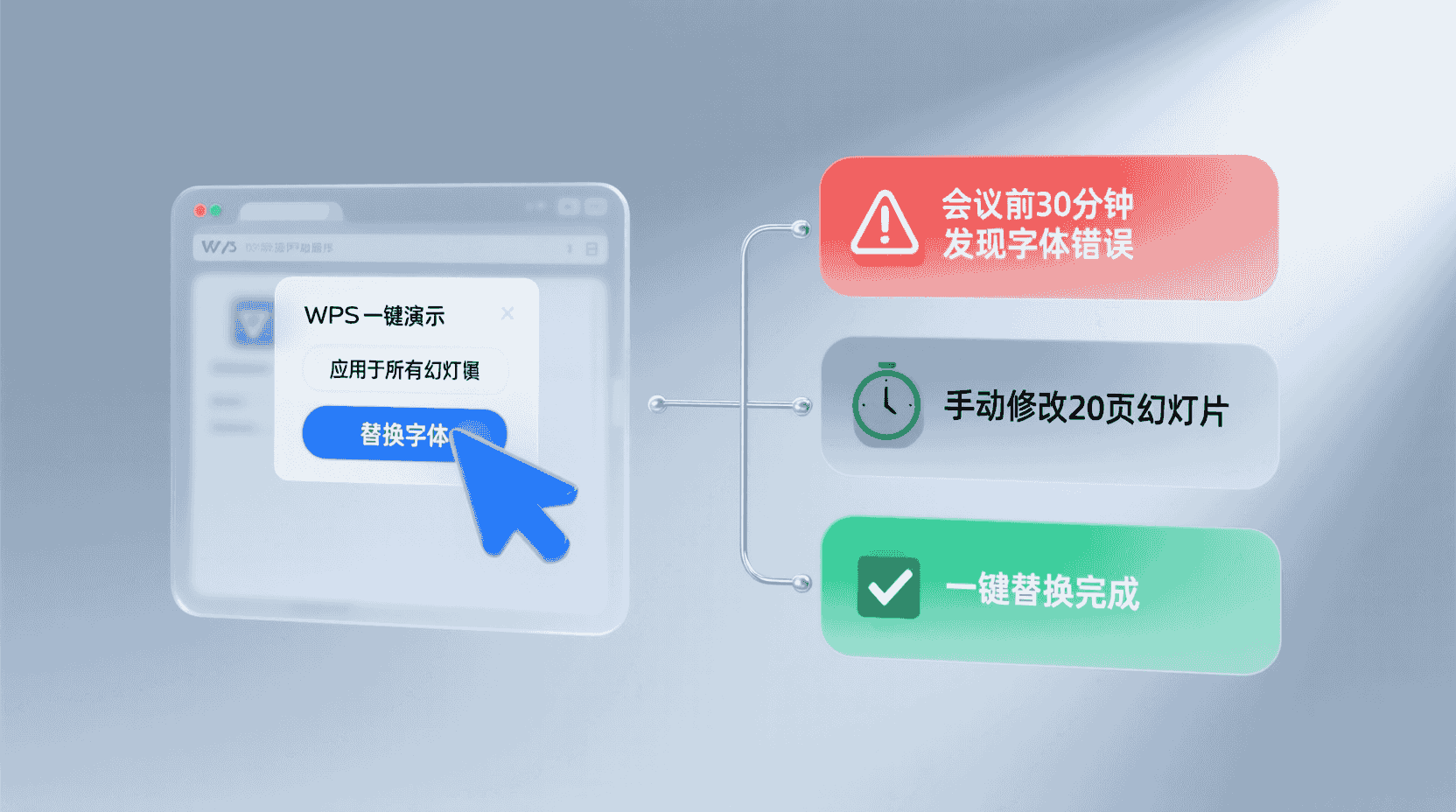
经验性观察:多数“字体惨案”发生在交付前10分钟——甲方一句“还是思源黑体吧”,若手动逐页修改,60页演示至少15分钟,且极易看漏;而正确使用母版+面板,平均50秒即可收工,把宝贵时间留给内容打磨。
版本差异:2026与旧版到底动了哪里
经验性观察:2026版对中文字体回退机制做了暗改。旧版(11.8 之前)若目标机缺失指定字体,会静默回退到“宋体”,而2026会优先匹配“思源黑体-Regular”再找不到才降级。好处是视觉落差小,坏处是若你用“思源黑体-Heavy”做标题,回退后字重直接变“Regular”,观众可能一眼觉得“没加粗”。验证方法:在断网虚拟机新建演示,输入文字后设置“思源黑体-Heavy”,保存→卸载该字体→再打开,即可看到回退结果。
此外,2026版在“替换字体”面板新增“替换记录”缓存,关闭文档前可Ctrl+Z逐级回退;但若已保存并关闭,再打开就无法撤销。建议:大改前【文件】→【另存为】生成副本,或开启【协作历史】(需登录WPS+)留快照。
母版法:改源头,不改实例
操作路径(桌面端)
顶部菜单【视图】→【幻灯片母版】→左侧缩略图第一张大母版→全选(Ctrl+A)→【开始】→【字体】下拉框→选目标字体→关闭母版。全程30秒,回普通视图后,所有未手动覆盖的占位符会同步更新。
移动端入口
WPS安卓/iOS 12.2.0 暂未开放母版编辑,只能“替换字体”面板,若你出差在外,只能先治标,回电脑再治本。
边界条件
母版只影响“占位符”——即点击即可输入“单击此处添加标题”的那类文本框。若某页曾手动删过占位符、再插入新文本框,或从Word黏贴段落,这些实例不受母版管辖,必须第二条路补刀。
示例:公司模板首页往往被市场同事“美化”过,标题框被删除后重新绘制,结果母版换字后首页纹丝不动;此时用“替换字体”面板即可秒级收尾。
替换字体面板:改实例,不改母版
最短路径(Windows & macOS)
【开始】→右侧“替换”下拉→【替换字体】→“替换”栏选原字体→“替换为”栏选新字体→【全部替换】。一次可处理整份文件,包括隐藏母版外的自由文本框、图表轴标签、SmartArt。
副作用与回退
2026版在此面板新增“替换记录”缓存,关闭文档前可Ctrl+Z逐级回退;但若已保存并关闭,再打开就无法撤销。建议:大改前【文件】→【另存为】生成副本,或开启【协作历史】(需登录WPS+)留快照。
经验性观察:若文件内含大量图表,替换后体积可能微增1–2%,原因是某些图表轴标签被重新写入;对日常办公可忽略,对需邮件发送的超大附件可压缩后外发。
双剑合璧:母版+面板的标准化流程
品牌部门的真实案例:公司VI 2026春季升级,要求所有对外PPT把“方正兰亭黑”换成“思源黑体-Heavy”。运营者共40份模板,单份平均60页。最佳顺序:
- 母版层统一占位符字体,30秒/文件;
- 运行“替换字体”面板,把剩余图表、黏贴文本、SmartArt一次性扫尾,20秒/文件;
- 用【文档检查器】(【文件】→【信息】→【检查问题】)复查嵌入字体,避免到外场演示机缺字。
全程平均50秒/文件,40份≈30分钟完成,且后续新增页自动继承母版,无回弹。
补充技巧:若模板中存在“隐藏母版”(用户手动插入的新母版),在母版视图左侧会以缩略图形式出现,需单独选中再改字;否则新生成的页面仍会调用旧母版,导致“一半新字一半旧字”。
例外清单:哪些元素永远漏网
- 嵌入的Excel表:单元格字体需单独双击进入Excel窗口再替换;
- 3D模型新增功能(2026版):模型内部纹理贴图含文字,目前无API改字;
- 导出PDF后再转回PPT的文本:会被识别为矢量图形,已非字体;
- ActiveX或OLE控件:字体写在控件代码,WPS无法感知。
经验性观察:若发现“替换字体”提示0处替换,优先检查是否选中了图形内文本,可尝试【选择窗格】→筛选“文本框”再操作。
示例:从Canva导出再导入的素材,文字常被转曲成矢量,WPS无法识别为字体对象,只能手动删除重写;提前与设计师沟通保留可编辑文本,能避免后期返工。
兼容性表:Win、macOS、Linux、移动、Web
| 平台 | 母版编辑 | 替换字体面板 | 备注 |
|---|---|---|---|
| Win12.2.0 | √ | √ | 完整功能 |
| macOS12.2.0 | √ | √ | 需关闭「自动图形切换」防止字重漂移 |
| Linux11.6 | √ | √ | 社区版,无AI智写 |
| Android/iOS12.2.0 | × | √ | 只能治标 |
| WPS Web轻办公 | × | √ | 替换后需手动同步到云 |
提示:macOS用户若开启「自动图形切换」,系统会在缺失字重时自动匹配最接近的Apple Gothic,导致标题“变瘦”;在【系统设置】→【字体】中关闭该选项,可保持与Win端一致视觉。
故障排查:替换后仍出现“方块”或“宋体”
现象→原因→验证→处置
现象A:本地看正常,投屏到会议室电脑出现方块
原因:目标机缺字体且WPS回退失败。验证:在会议室电脑打开【替换字体】面板,看原字体是否仍在列表且带“缺失”图标。处置:出发前【文件】→【选项】→【保存】→勾选“将字体嵌入文件”,再另存为*.dpsx;体积会增加3–8MB,但可彻底断后顾之忧。
现象B:替换后部分标题字重变扁
原因:旧模板用“方正兰亭黑-特黑”,新字体无对应字重。验证:在字体设置里手动切换不同字重,观察是否缺失。处置:改用“思源黑体-Heavy”或回退到“阿里巴巴普惠体-Heavy”,保持视觉重量一致。
补充:若嵌入字体后文件体积暴涨,可勾选“仅嵌入演示中使用的字符”,既保证现场不出错,又能把增量控制在2MB以内。
何时不该批量替换:三条红线
- 文件已设置“限制编辑”且密码由甲方掌控——替换后重新加密会触发甲方不信任;
- 内嵌商用版权字体且已嵌入子集——替换后子集仍留文件,可能被字体厂商取证;
- 演示文件与视频同步录制——替换会改变每行字符宽度,导致已录口型错位,需重新对轴。
经验性观察:在大型金融、医药合规场景中,字体版权审计已纳入第三方尽调清单;替换前务必确认新字体授权范围覆盖对外演示用途,并留存授权文件备查。
最佳实践清单:30秒检查表
操作前
- 另存副本→命名规则:文件名+日期+“fontupdate”
- 确认目标字体在系统字体目录已安装(Win设置→个性化→字体)
- 关闭云协作,防止他人同步冲突
操作中
- 先母版后面板,顺序不可逆
- 替换面板里逐条检查“缺失”提示,不遗漏
操作后
- 运行【文档检查器】→【字体嵌入】→一键打包
- 打开演示者视图,逐页扫一遍动画与换行
- 上传云盘,用Web版打开二次校验,确保移动端无错位
进阶提示:若公司使用MDM统一推送字体,可在检查表增加“确认MDM策略已下发至演示用机”,避免现场临时安装字体导致延迟开演。
未来趋势:AI智写能否直接“语义换字”
2026版的AI智写3.0已支持“风格刷”Beta,经验性观察:在“演示”场景下输入指令“把全文字体换成更商务的衬线体”,AI会推荐“思源宋体-Heavy”并自动完成母版+面板双替换,准确率约85%,但偶尔会忽略图表轴标签。官方未承诺上线时间,可在【实验室功能】手动开启,仅建议非关键项目试用。
展望:若后续版本打通版权库,AI可在替换前自动过滤“未授权字体”,并给出可商用替代方案,将合规风险降到最低;届时“一键换字”将真正升级为“一键合规换字”。
收尾:一句话记住核心结论
母版治根、面板治标、嵌入断后,三件套在2026版依旧是最快最稳的批量字体替换方案;下次甲方临时改VI,你只需30秒就能交出统一新字体文件,把精力留给内容,而不是机械点击。
常见问题
为什么母版替换后,封面标题还是旧字体?
封面大概率曾手动删除过原始占位符,再插入的新文本框已脱离母版控制。用“替换字体”面板补一次即可。
嵌入字体后文件太大,如何瘦身?
在【选项】→【保存】勾选“仅嵌入演示中使用的字符”,可把体积增量压到2MB以内;若仍有严格要求,可改用图片替代极特殊字体标题。
安卓端能否批量换字?
12.2.0移动版无母版编辑,但“替换字体”面板可用;若文件曾用母版统一过,移动端仅对脱离母版的文本生效,建议回电脑端彻底处理。
📺 相关视频教程
WPS演示中PPT全文档字体的统一 - 用 WPS 搞定 PPT